Contrôles et interface Sovereign Tower
Interface souris pour audience, exploration, Round Table et menus annexes
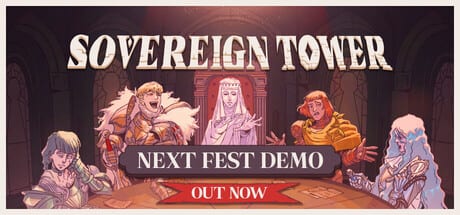
Sovereign Tower est un RPG de gestion narrative — pas un jeu d’action avec des raccourcis de combat. Wild Wits et Curve Games ont conçu l’expérience solo PC autour de clics à travers des phases quotidiennes structurées : audience matinale, exploration de la tour et assignations Round Table du soir. La démo Steam couvrant Act 0 et Act 1 enseigne ce flux avant le lancement du 6 août 2026 sur Windows, macOS et SteamOS.
Ce guide cartographie où cliquer et à quoi sert chaque panneau. Les raccourcis clavier exacts ne sont pas entièrement documentés dans les builds publics ; considérez la navigation à la souris comme base fiable jusqu’à confirmation officielle par patch notes.
Commencez par Comment jouer si vous avez besoin de la boucle stratégique d’abord. Revenez ici quand les libellés UI vous perdent en milieu de semaine.
Philosophie de l’interface
Le jeu présente un écran de phase principal à la fois plutôt qu’un HUD open-world. Vous avancez en confirmant des choix dans les arbres de dialogue, en sélectionnant des cartes de quête et en cliquant les icônes de navigation sur la carte de la tour. Il n’y a pas de superposition de combat temps réel — la puissance des chevaliers s’exprime via les résultats d’assignation, pas via des réflexes.
Attendez-vous à :
- Boîtes de dialogue avec deux à quatre options de réponse en bas ou au centre.
- Panneaux portrait montrant les interlocuteurs pendant audience et exploration.
- Icônes de stats sur les cartes de quête correspondant aux Stats des chevaliers — Strength, Agility, Charisma, Magic, Wit (certaines previews montrent aussi Luck).
- Jauges faction et Treasury visibles pendant audience et parfois sur les écrans récapitulatifs.
La pause entre phases est implicite — lisez les pétitions et inspectez les chevaliers avant de confirmer les assignations du soir.
Phase 1 : interface salle d’audience
L’audience matinale commence quand la salle du trône se charge. Les pétitionnaires font la queue avec plaques de nom ou emplacements portrait. Cliquez chaque pétitionnaire pour ouvrir son panneau de branche dialogue.
Flux audience typique :
- Cliquez le pétitionnaire actif ou l’invite « Suivant » quand la file surligne quelqu’un.
- Lisez les commentaires du conseiller Arlin quand présent — souvent des indices mécaniques, pas du flavor optionnel.
- Sélectionnez une réponse : accepter, reporter, rejeter, ou branches conditionnelles liées aux archétypes souverains comme Audacity ou Kindness (voir Archétypes souverains).
- Confirmez quand une ligne récapitulative apparaît — les pétitions acceptées peuvent immédiatement déclencher dépense Treasury ou futures cartes de quête.
- Répétez jusqu’à fin de phase audience et déblocage exploration.
L’UI audience cache rarement des options hors écran ; scrollez ou cliquez « plus » seulement quand le dialogue continue explicitement. Suivez les réactions faction sur les barres de jauge — détails dans le système Salle d’audience et le Guide des factions.
Phase 2 : interface exploration tour
Après audience, vous naviguez la tour via une carte cliquable ou vue couloir. Les icônes représentent ailes annexes, quartiers chevaliers, la Lady of the Tower, l’Intendancy de Lady Alwena, et éventuellement chemins crypte vers le Demon.
Interactions exploration :
- Icônes de lieu — cliquez pour entrer une scène de salle.
- Marqueurs personnage — cliquez chevaliers ou PNJ pour dialogue, scènes loyauté ou indices recrutement.
- Lady of the Tower — ouvre menus construction annexes et relation documentés sur Annexes et artisanat.
- Aile Intendancy — panneau investigation quotidien de Lady Alwena ; un chevalier par jour — voir Guide Intendant.
- Forge, alchimie sorcière, écuries, terrain d’entraînement — menus production après déblocage annexes ; sélectionnez recettes ou cibles entraînement depuis panneaux liste.
Le temps d’exploration est fini chaque jour. Une invite visible « continuer vers Round Table » ou avance de jour apparaît en fin de phase — ne la confondez pas avec salles optionnelles encore cliquables sur la carte.
Phase 3 : interface Round Table
Les assignations du soir utilisent un tableau de cartes de quête. Chaque carte montre exigences stat, niveau risque, durée (un ou plusieurs jours), tags faction et labels régionaux depuis la Carte du royaume.
Flux d’assignation :
- Cliquez une carte de quête pour développer les lignes d’exigence — lisez chaque ligne stat, pas seulement le plus gros chiffre.
- Ouvrez le panneau roster chevaliers — généralement liste latérale ou popup avec portraits et totaux stat.
- Glissez ou cliquez pour assigner un ou plusieurs chevaliers selon règles carte.
- Vérifiez indicateurs succès projetés si la démo les affiche ; croisez avec le Comparateur de quêtes.
- Confirmez assignation — chevaliers verrouillés ne peuvent prendre d’autres cartes jusqu’à résolution quête.
Les quêtes multi-jours montrent icônes durée. Deadlines conflictuelles avec promesses audience sont tension démo courante — Astuces succès quête couvre la planification.
Les assignations ratées génèrent rapports de résultat le lendemain — cliquez le texte récapitulatif pour conséquences faction et loyauté.
Menus annexes et artisanat
Les UI annexes partagent un schéma : sélectionnez station (forge, chaudron alchimie, palefrenier, mannequin entraînement), choisissez recette ou chevalier cible, confirmez dépense ressource depuis Treasury ou inventaire.
- Forge — listes armes et armures avec previews boost stat.
- Alchimie sorcière — catégories potions affectant Magic, Wit ou marges Luck preview.
- Écuries — options monture pour quêtes tag cheval comme étape deux Quête de l’oie.
- Terrain d’entraînement — amélioration chevalier sur plusieurs jours plutôt que consommables instantanés.
Retournez au Hub Objets pour référence output crafté au fur et mesure wiki documente recettes démo.
Crypte Demon et interface rewind
Accès crypte s’ouvre via exploration après progression story suffisante — souvent après semaines douloureuses. La scène Demon présente dialogue bargain et un sélecteur cible rewind listant jours in-game antérieurs.
Notes interface rewind :
- Choisissez jour cible prudemment — recrutement Brunhilda exige jour 3 spécifiquement selon Obtenir Brunhilda.
- Post-rewind, options dialogue Omniscience peuvent apparaître en audience — connaissance timelines avortées débloque lignes absentes avant ; voir Remontée dans le temps.
- Confirmez rewind seulement après noter jauges faction à reset.
L’UI crypte est narrative-heavy ; lisez chaque ligne avant d’accepter prix présentés comme bargains horreur, pas boutons reload gratuits.
Carte royaume et labels régionaux
La démo abstrait géographie — vous panorez rarement une carte grand strategy. Plutôt, noms région (Groveshire, Gavault) apparaissent sur cartes quête et pétitions courier. Cliquer couriers en audience fonctionne comme tout pétitionnaire ; voyage sortant se résout via UI assignation Round Table, pas clics hex manuels.
Rival rulers et alliances comtés voisins surface en dialogue audience et cartes diplomatie multi-jours — suivez-les sur tableau assignation aux côtés quêtes tour locales.
Audio et accessibilité
Hildegard Von Blingin apparaît comme The Bard dans matériel preview, interprétant « There Stands the Tower » — audio joue dans scènes scriptées plutôt qu’un menu musique séparé. Panneaux sous-titres affichent paroles quand scènes se déclenchent ; aucun jukebox contrôlé joueur documenté en builds démo.
Taille texte et contraste couleur suivent conventions visual novel. Si dialogue avance trop vite, cliquez pour pause sur nombreuses scènes — comportement exact peut varier par patch ; vérifiez Sortie et démo pour mises à jour UI avant lancement complet.
Ce qu’on ne documente pas encore
Footage démo public insiste sur UI pilotée souris. Jusqu’à publication écran rebinding contrôles ou charte keybind officielle Wild Wits :
- Ne supposez pas mouvement WASD hors cartes exploration cliquables.
- Ne supposez pas raccourcis clavier fast-forward dialogue au-delà confirm/cancel génériques que votre plateforme peut mapper automatiquement.
- Signalez nouveaux raccourcis découverts sur fils communauté ; ce wiki met à jour après patches vérifiés.
Erreurs UI qui ressemblent à des bugs
- Cliquer « continuer » avant lire toutes lignes exigence quête — pas bug UI, échec planification.
- Manquer investigation Intendancy parce que l’icône aile est hors chemin couloir principal — revisitez Guide Intendant.
- Assigner chevaliers avant ouvrir menus craft annexes — stats effectives traînent derrière attentes UI.
- Attendre panneaux invite co-op — le jeu est solo uniquement ; aucune UI multijoueur n’existe.
Pages associées
- Comment jouer — boucle quotidienne stratégique.
- Round Table — profondeur mécaniques assignation.
- Meilleure ouverture — habitudes UI première semaine.
- Hub Guides — index complet.
- Soluce démo — ordre scènes quand UI seule semble froide.
Apprenez les panneaux une fois et Sovereign Tower arrête de combattre vos clics — puis laissez politique faction combattre votre conscience à la place.
Questions fréquentes
Réponses rapides aux questions les plus courantes.
Sovereign Tower utilise-t-il des contrôles de combat action ?
Non. C'est un RPG de gestion piloté par choix dialogue, panneaux assignation quête et clics exploration tour — pas keybinds combat temps réel.
Comment assigner des chevaliers aux quêtes ?
Pendant phase Round Table, cliquez cartes quête, ouvrez panneau roster chevaliers, assignez stats correspondantes et confirmez. Voir [Round Table](/fr/systems/round-table/) pour détails.
Où est le menu investigation Intendant ?
L'aile Intendancy de Lady Alwena s'ouvre pendant exploration tour après déblocage. Vous investigatez un chevalier par jour depuis panneau liste — [Guide Intendant](/fr/guides/intendant/).
Peut-on remapper contrôles clavier en démo ?
Documentation keybind officielle limitée. Navigation souris via panneaux audience, exploration et Round Table est base fiable en builds publics.
Comment fonctionnent menus rewind Demon ?
Après accès crypte, le Demon offre bargains dialogue et sélecteur jour pour rewind. Options Omniscience apparaissent en audiences ultérieures — [Remontée dans le temps](/fr/guides/time-rewind/).